![Novata_Logo_01_primary-2.png]](https://knowledge.novata.com/hs-fs/hubfs/Novata_Logo_01_primary-2.png?height=50&name=Novata_Logo_01_primary-2.png)
Wissensdatenbank-Artikel: Die Seite „Datenerhebung“ im Überblick
Einführung
Auf der Seite „Datenerhebung“ kannst du die Berichte ansehen, verwalten und abschließen, die deinen Unternehmen und Fonds zugewiesen sind. Hier verfolgst du den Fortschritt der Berichte, filterst die Ergebnisse, öffnest eingereichte Berichte wieder und exportierst Daten.
Seite „Datenerhebung“ öffnen
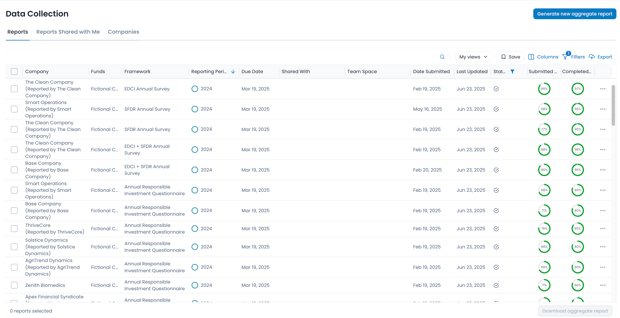
Du erreichst die Seite „Datenerhebung“ auf zwei Wegen:
Über das obere Navigationsmenü: Klicke oben auf der Startseite auf „Datenverwaltung“ und wähle unter „Berichte“ entweder „Eingereicht“, „In Bearbeitung“ oder „Nicht begonnen“ aus.
Über den Bereich „Berichte“ auf der Startseite: Klicke im Bereich „Berichte“ neben einem Bericht auf die drei Punkte und wähle „Anzeigen“ aus.
Berichtstabelle
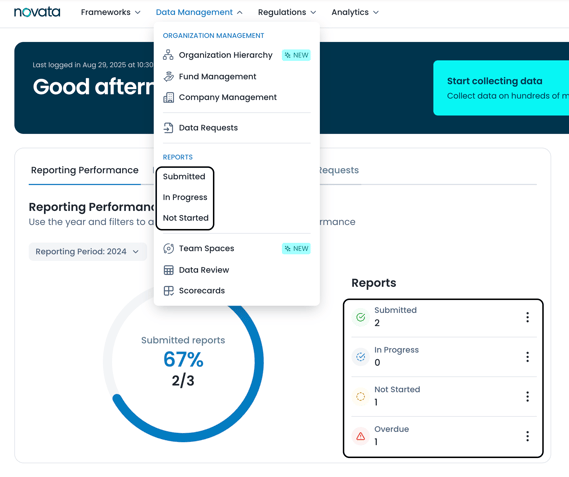
Die Haupttabelle listet alle Berichte auf, die dir zugewiesen sind. Jede Zeile enthält:
Unternehmen & Fonds – die berichtende Einheit
Framework – das verwendete Framework (z. B. EDCI, SFDR)
Berichtsjahr – das Jahr, auf das sich der Bericht bezieht
Fälligkeitsdatum – die Frist für das Einreichen
Einreichungsdatum – das Datum, an dem der Bericht abgeschlossen wurde
Zuletzt aktualisiert – der Zeitpunkt der letzten Bearbeitung
Abgeschlossen % / Eingereicht % – Fortschrittsanzeigen (Definitionen siehe unten)
Filter
Mit Filtern kannst du die Tabellenansicht eingrenzen:
Unternehmen – Berichte nach Unternehmen anzeigen
Fonds – Berichte nach Fonds anzeigen
Berichtsjahr – Berichte nach Berichtsjahr anzeigen
Status – Berichte nach Status anzeigen (z. B. In Bearbeitung, Eingereicht)
Filter kannst du als eigene Ansichten speichern, um später schnell darauf zuzugreifen.
Tabelle gruppieren
Du kannst die Berichtstabelle nach einer bestimmten Spalte gruppieren.
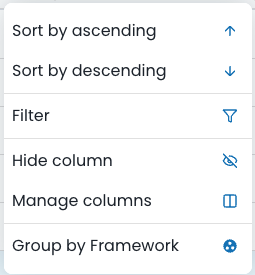
Klicke neben einer Spaltenüberschrift auf die drei Punkte.
Wähle im Dropdown-Menü „Gruppieren nach [Spaltenname]“ aus.
Die Tabelle gruppiert daraufhin alle Berichte nach dieser Spalte.
Weitere Optionen in diesem Menü:
Aufsteigend/absteigend sortieren
Filtern
Spalte ausblenden
Spalten verwalten
Tipp: Das Gruppieren ist besonders hilfreich, wenn du Berichte schnell nach Framework, Unternehmen oder Fonds durchsehen möchtest.
Aktionen für Berichte
Um die Aktionen für einen Bericht aufzurufen, klicke rechts in der Zeile auf die drei Punkte. Verfügbare Aktionen:
Anzeigen – den Bericht öffnen und die Details prüfen
Bericht wieder öffnen – einen eingereichten Bericht wieder öffnen (sofern deine Berechtigungen das erlauben)
Bericht herunterladen – eine Kopie des Berichts herunterladen
Archivieren – einen Bericht archivieren und aus der aktiven Ansicht entfernen
Belegdokumente herunterladen – alle an den Bericht angehängten Belegdokumente herunterladen
Fortschritt verfolgen
Mit den Spalten „Abgeschlossen %“ und „Eingereicht %“ behältst du den Berichtsstatus im Blick:
Abgeschlossen % – zeigt, wie viele Metriken von allen Metriken abgewählt oder eingereicht wurden. Einige unbeantwortete Metriken konnten aufgrund von Bedingungen möglicherweise nicht beantwortet werden.
Eingereicht % – zeigt, wie viele Metriken von allen Metriken eingereicht wurden.
Tipp: Wenn du in der Tabelle mit der Maus über die Prozentwerte fährst, siehst du diese Definitionen direkt.
FAQ
F: Warum kann ich einen eingereichten Bericht nicht wieder öffnen?
A: Nur Nutzer:innen mit den entsprechenden Berechtigungen können Berichte wieder öffnen. Wende dich an deine:n Administrator:in, wenn du diesen Zugriff brauchst.
F: Wie finde ich schnell einen bestimmten Bericht?
A: Nutze die Filter (nach Unternehmen, Fonds, Jahr oder Status) und speichere deine Ansicht für später.