![Novata_Logo_01_primary-2.png]](https://knowledge.novata.com/hs-fs/hubfs/Novata_Logo_01_primary-2.png?height=50&name=Novata_Logo_01_primary-2.png)
Der Novata-Proxy-Schätzer erzeugt ESG-Metrikwerte für Portfoliounternehmen, wenn keine gemeldeten Daten vorliegen. Proxy-Schätzungen beruhen auf Benchmarks aus den Angaben vergleichbarer Unternehmen auf der Novata-Plattform und werden immer durch von den Unternehmen gemeldete Daten ersetzt. Proxy-Schätzungen ersetzen keine Daten der Beteiligungsunternehmen, sondern unterstützen die Vollständigkeit des Reportings, wenn Unternehmen bestimmte Datenpunkte nicht liefern können. Gib die Verwendung von Proxys im Reporting an und erhebe nach und nach vorrangig Primärdaten bei deinen Portfoliounternehmen.
So prüfst, übernimmst und synchronisierst du Proxy-Daten im Datenarbeitsbereich
1. Datenarbeitsbereich öffnen und Berichte synchronisieren
- Gehe zu „Datenverwaltung“ → „Datenarbeitsbereich“.
- *Hinweis: Wenn du Novata nicht für die Datenerhebung nutzt und Proxys für Unternehmen von Grund auf erstellst, fahre direkt mit Schritt 2 fort.
- Klicke auf „Synchronisierung vorbereiten“, damit alle eingereichten Berichte und Daten in deinem Datenarbeitsbereich synchronisiert sind.
- Nachdem du die zu synchronisierenden Berichte ausgewählt hast, kannst du das Fenster schließen, während die Synchronisierung läuft. Plane etwas Zeit ein, bis die Warteschlange im Hintergrund abgearbeitet ist – vor allem bei vielen Metriken.
- Warte, bis der Status zeigt, dass alle Berichte synchronisiert und aktuell sind.
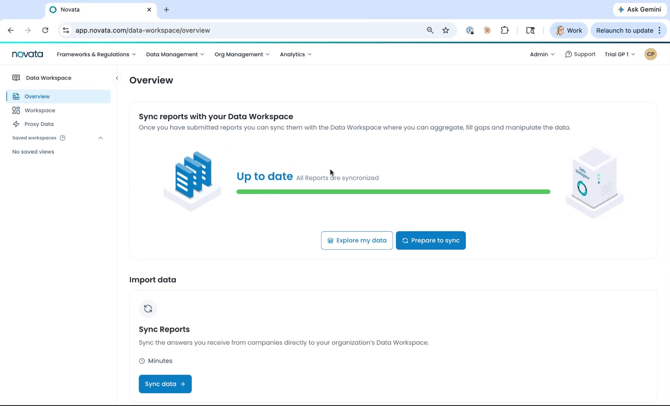
2. Proxy-Daten öffnen und verfügbare Proxys prüfen
- Öffne nach Abschluss der Synchronisierung im linken Menü „Proxy-Daten“.
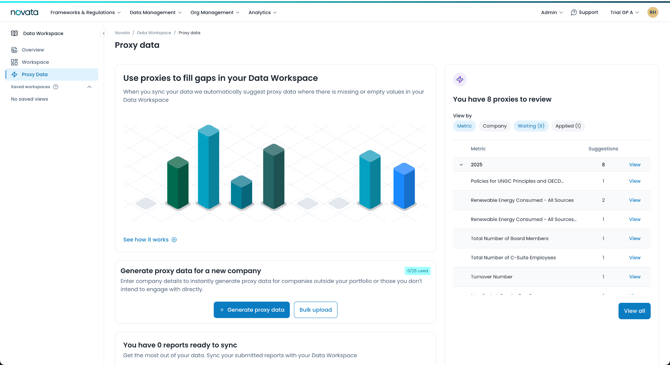
- *Wenn du Novata nicht für die Datenerhebung nutzt und Proxys für Unternehmen von Grund auf erstellst, klicke auf „+ Proxy-Daten generieren“, um Unternehmensdetails und gewünschte Metriken manuell einzugeben, oder wähle „Sammelimport“, um eine Vorlage für mehrere Unternehmen auf einmal herunterzuladen. Danach kannst du wie unten beschrieben fortfahren.
- Rechts auf der Seite siehst du eine Vorschau der Proxys, die zur Prüfung bereitstehen. Mit diesen Ansichten ordnest du die Liste:
- Nach Metrik: alle Proxy-Einträge zu einer bestimmten Metrik prüfen
- Nach Unternehmen: alle Proxy-Einträge zu einem bestimmten Unternehmen prüfen
- Klicke auf „Alle anzeigen“, um alle Proxy-Werte zu sehen – die noch zu prüfenden und die bereits übernommenen.
- Grenze die Liste mit Filtern ein nach:
- Unternehmen
- Antwort ausstehend
- Status „Übernommen“
3. Einzelnen Proxy-Eintrag im Detail prüfen
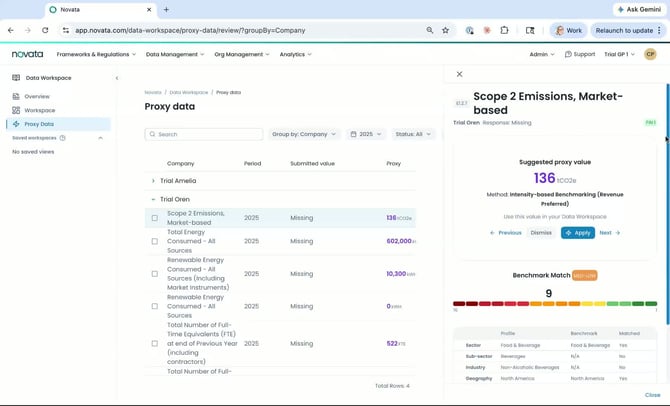
- Klicke auf einen Eintrag mit dem Status „Wartend“, um den Seitenbereich zu öffnen.
- Prüfe dort die wichtigsten Angaben zum Proxy:
- die fehlende Antwort, die die Proxy-Erstellung ausgelöst hat
- auf welchen PAI sich diese Metrik gegebenenfalls bezieht
- die Methode der Proxy-Erstellung (alle vier Proxy-Methoden findest du in diesem Artikel der Wissensdatenbank)
- die Übereinstimmungsqualität und die abgeglichenen Attribute, etwa auf Branchen- oder VZÄ-Ebene
- den Berechnungswert, auf dem der Proxy beruht
- Entscheide anhand dieser Informationen, ob der Proxy zu den Daten des Unternehmens passt.
4. Genehmigten Proxy-Wert übernehmen
- Wenn du den Proxy geprüft hast und er passt, klicke auf „Übernehmen“.
- Der Proxy-Wert wird in den Datenarbeitsbereich übernommen.
- Wiederhole das für jeden Proxy-Eintrag, der einzeln geprüft werden muss.
5. Viele Einträge gesammelt genehmigen
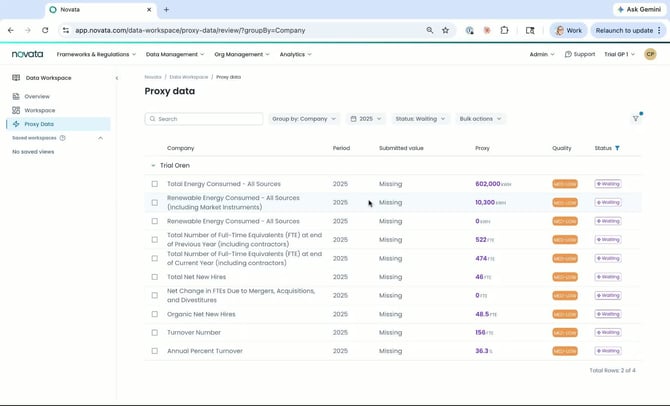
- Wenn mehrere Proxy-Einträge bereit sind und du mit den Empfehlungen einverstanden bist, kannst du sie gesammelt auswählen.
- Beachte, dass manche Proxy-Methoden sehr breit oder universell sind und nicht genau zu einer bestimmten Branche oder Unterbranche passen. Übernimm keine Proxy-Werte, ohne vorher die Übereinstimmungsqualität und die Berechnungsdetails zu prüfen.
- Wähle „Genehmigen und übernehmen“ aus, um mehrere Einträge auf einmal zu verarbeiten.
6. Übernommene Werte prüfen
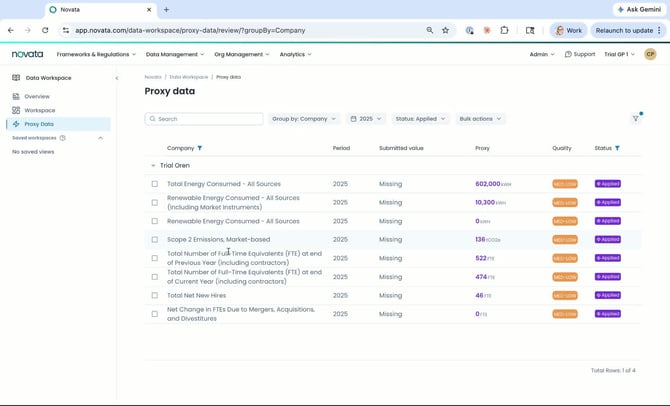
- Filtere nach Status: Übernommen und behalte relevante Filter bei, um alle übernommenen Werte zu prüfen.
- Prüfe, ob die Proxy-Werte dem richtigen Unternehmen und der richtigen Metrik zugeordnet wurden.
- Öffne einen übernommenen Eintrag, um den genau gespeicherten Wert zu prüfen.
7. Fertig!
- Gehe zurück zum Datenarbeitsbereich, um die aktualisierten Werte zu sehen.
- Diese Werte werden jetzt mit dem Rest deiner Novata-Plattform synchronisiert – etwa mit dem Generator für SFDR-PAI-Erklärungen sowie mit Analysen und Dashboards.
Unser begleitendes Anleitungsvideo (auf Englisch) findest du hier.